सुरुवात कशी करावी?
डाउनलोड ते टायपिंग — पाच सोप्या चरणांमध्ये Marathi Lipi Professional वापरणे सुरू करा.
इन्स्टॉलर डाउनलोड करा
डाउनलोड पृष्ठावरून MarathiLipiSetup.exe डाउनलोड करा.
इन्स्टॉलर चालवा
MarathiLipiSetup.exe वर उजवे क्लिक करा → "Run as administrator" निवडा.
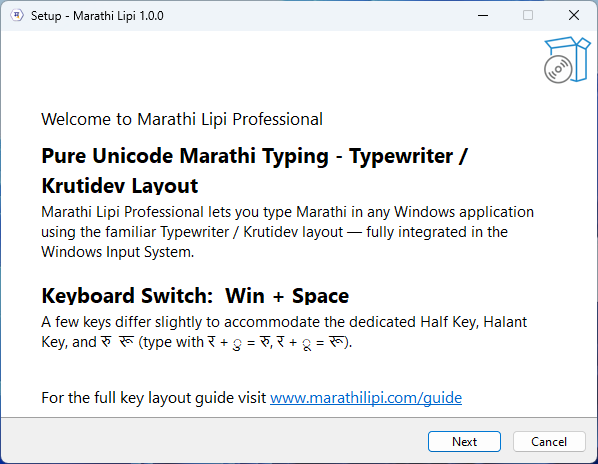
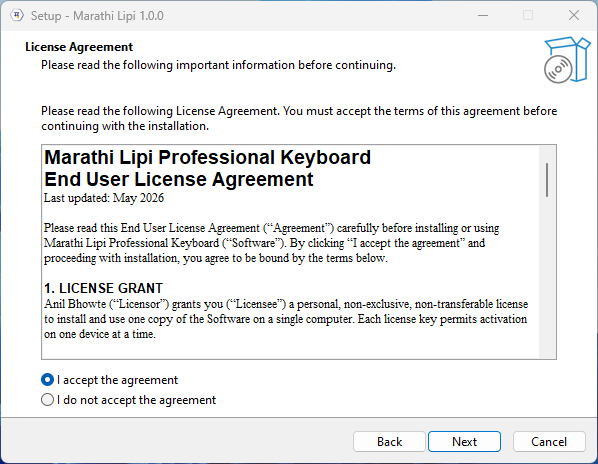
Wizard मध्ये पुढील चरण: Welcome → License → Activation → Install → Finish.
परवाना सक्रिय करा
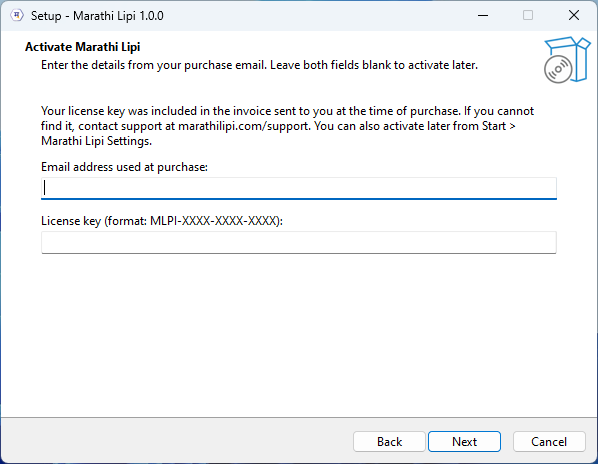
Wizard च्या Activation पृष्ठावर तुमचा Email आणि License Key टाका (खरेदी केल्यानंतर ईमेलमधून मिळतो).
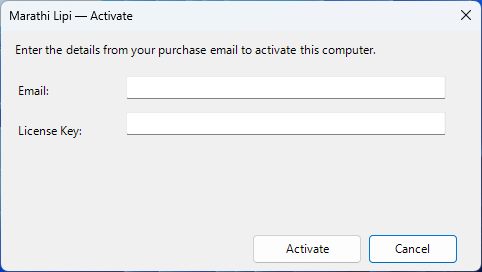
नंतर सक्रिय करायचे असल्यास "Activate Later" क्लिक करा — Start Menu → Marathi Lipi Activation वरून नंतर सक्रिय करता येईल.
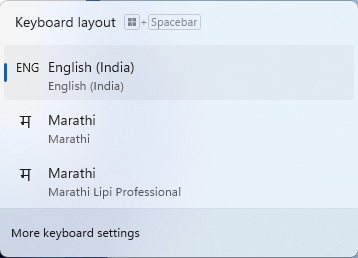
Marathi Lipi कीबोर्ड निवडा
Taskbar मधील भाषा indicator (ENG) वर क्लिक करा → मराठी (Marathi Lipi Professional) निवडा.
किंवा: Win + Space दाबून कीबोर्ड बदलता येतो.
टायपिंग सुरू करा
तुमची Typewriter / ISM सवय वापरा — layout तीच आहे, आउटपुट आता शुद्ध Unicode.
वारंवार विचारले जाणारे प्रश्न
परवाना नवीन संगणकावर कसा हस्तांतरित करावा?
जुन्या संगणकावर: Start Menu → Marathi Lipi Deactivate चालवा. नंतर नवीन संगणकावर installer टाका आणि तोच Email + Key वापरून activate करा.
इंटरनेट नसेल तर कीबोर्ड काम करेल का?
होय. एकदा activate केल्यानंतर ऑफलाईन वापरता येतो. परवाना दैनंदिन तपासणी होते — पण network नसेल तर विद्यमान स्थिती कायम राहते.
Taskbar मध्ये "मराठी" दिसत नाही तर?
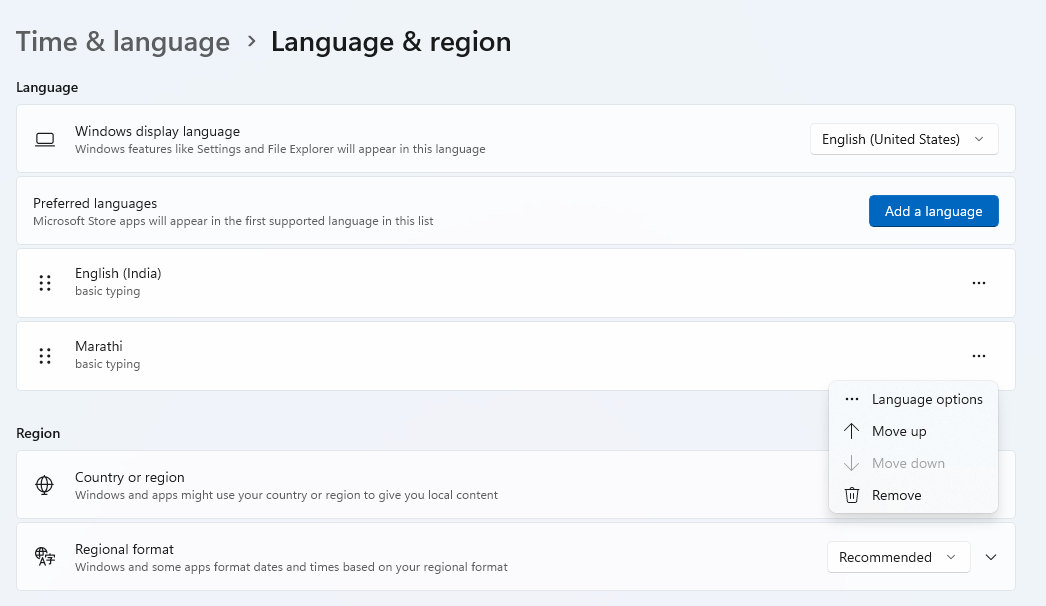
Settings → Time & Language → Language & region → मराठी (mr-IN) → Options → Marathi Lipi Professional keyboard आहे का ते पहा. नसल्यास installer पुन्हा चालवा.
Windows Home वर चालेल का?
नाही. Windows TSF (Text Services Framework) हे Pro, Education आणि Enterprise edition मध्येच पूर्णपणे उपलब्ध आहे.